画面が写らないUbuntuデスクトップにNVIDIA GPUドライバをインストールする→正常起動
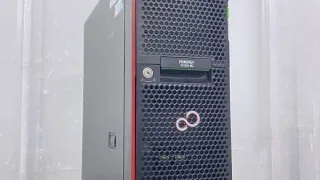
Xeonサーバを購入してから、画面が写らない問題が発生していました。マザーボードにD Subケーブルを接続できるようだったのでAmazonでHDMIとD Subの変換アダプタを購入しましたが、内蔵グラフィック機能がなかったため意味なく、NV
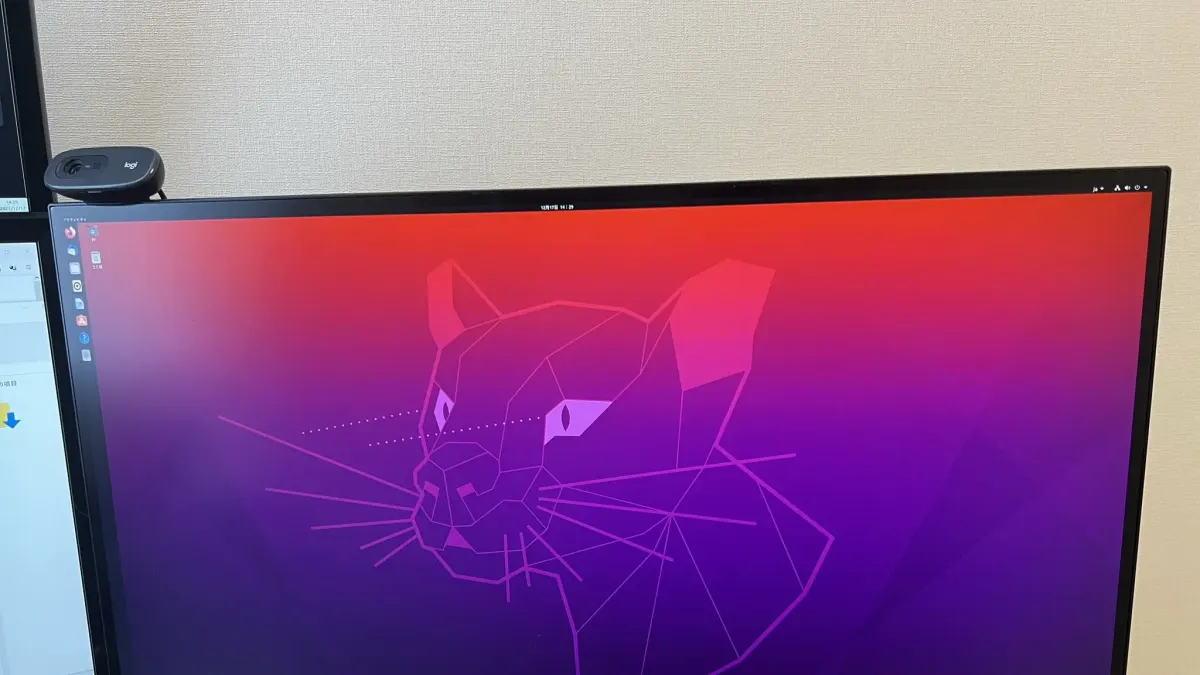
Xeonサーバを購入してから、画面が写らない問題が発生していました。
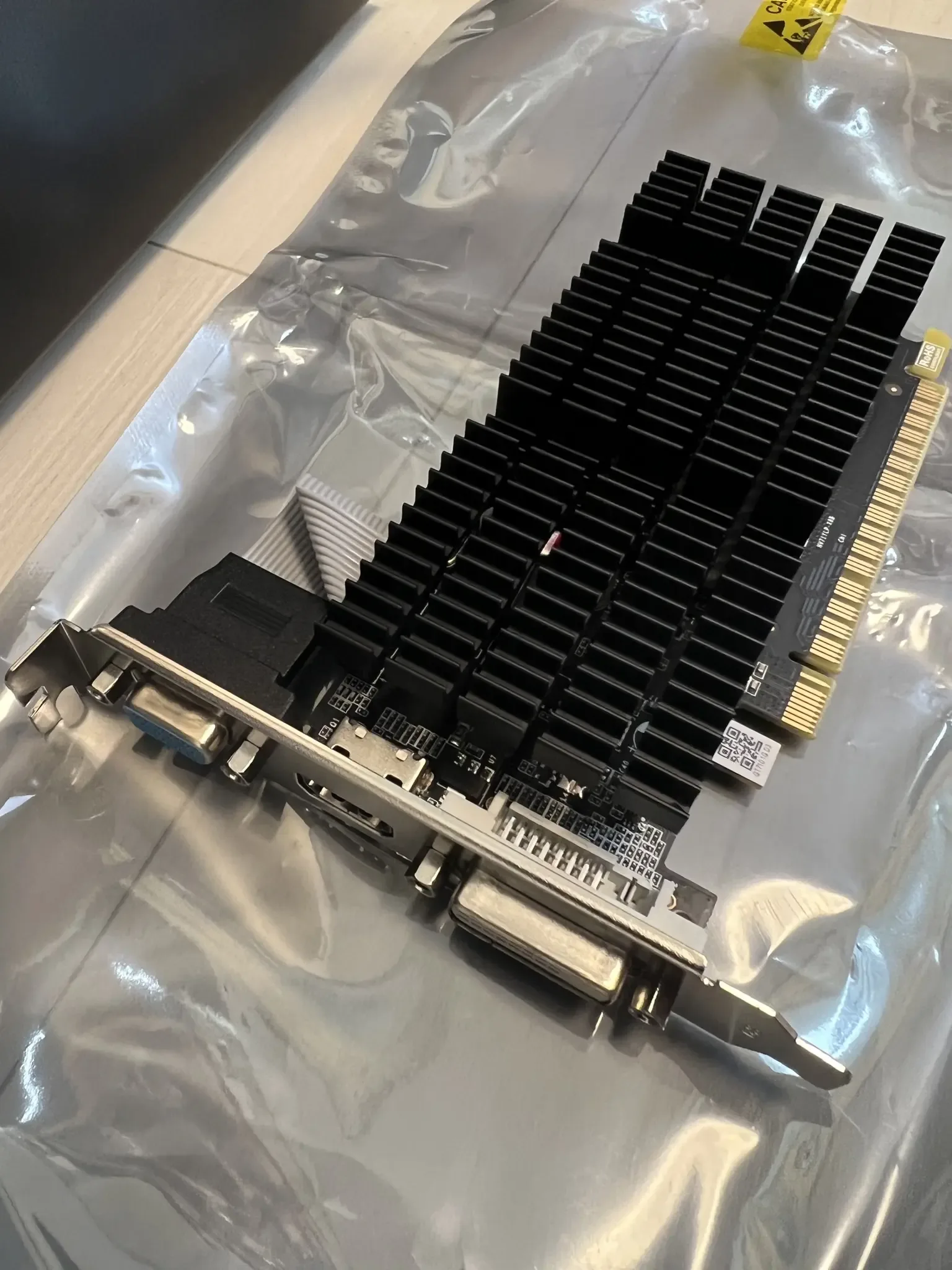
NVIDIA GeForce GT 710
マザーボードにD Subケーブルを接続できるようだったのでAmazonでHDMIとD Subの変換アダプタを購入しましたが、内蔵グラフィック機能がなかったため意味なく、NVIDIA GeForce GT 710を購入。
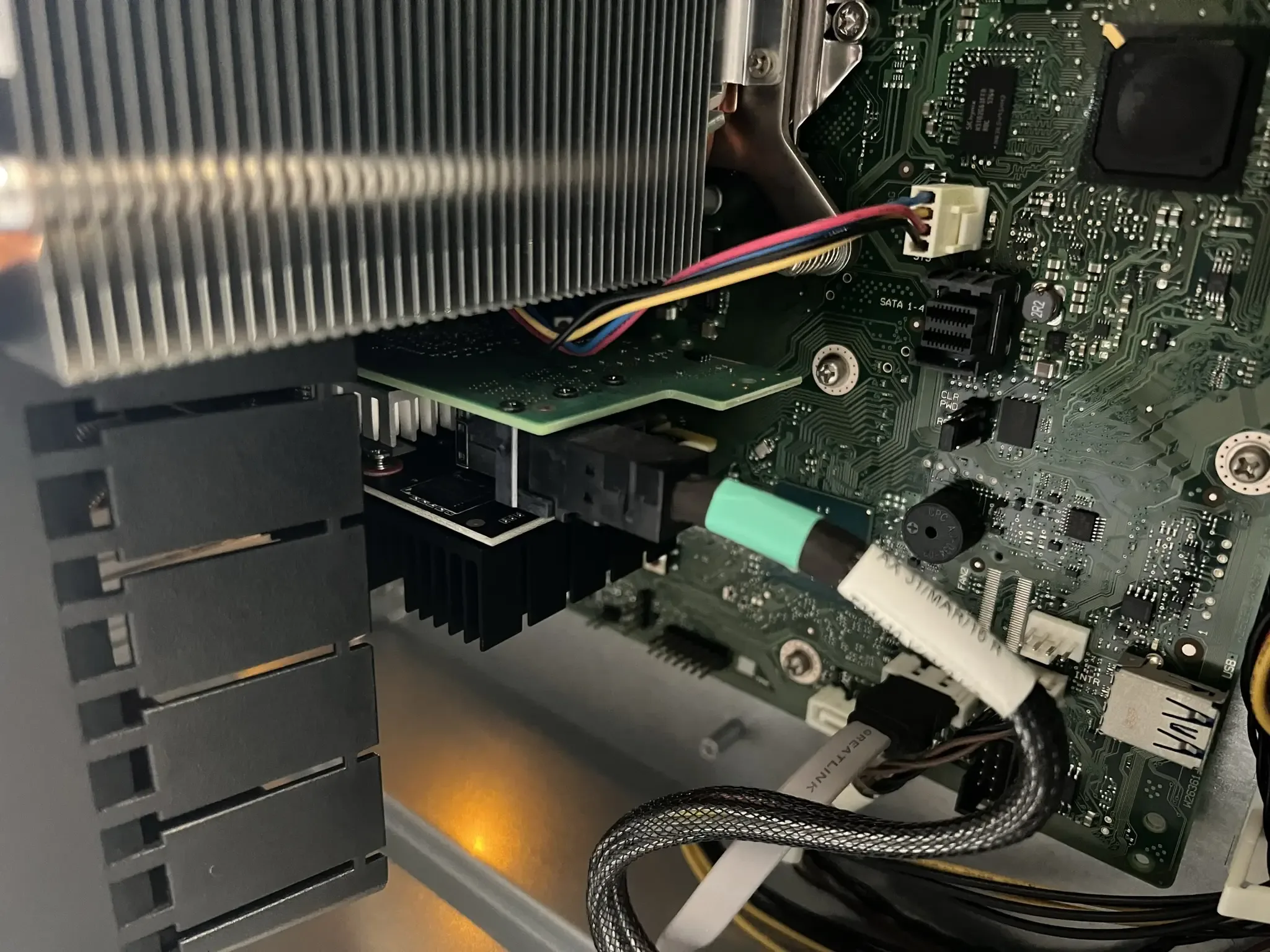
NVIDIA GeForce GT 710
GT 710を装着。RAIDカードが邪魔なので後で外しました。
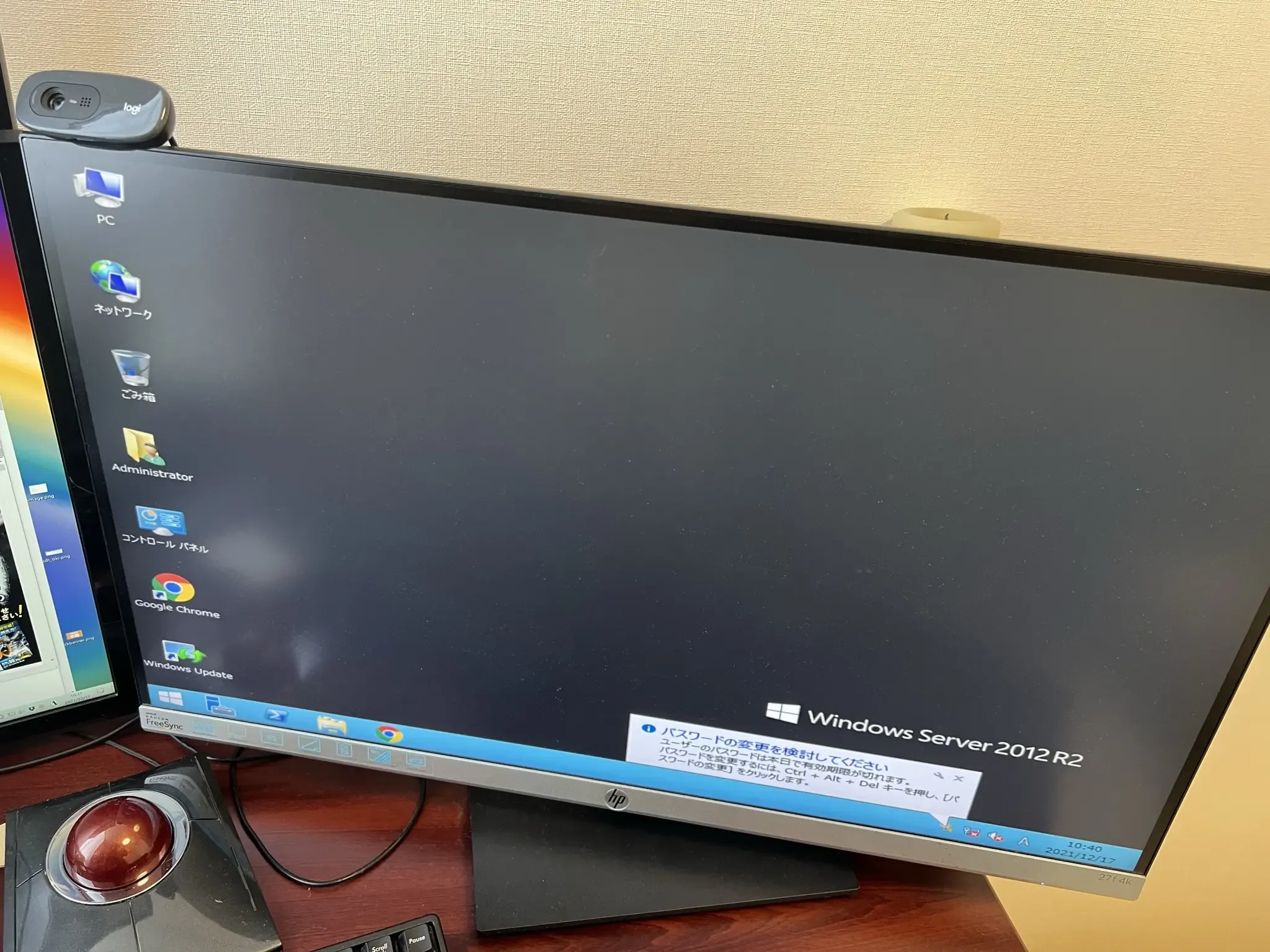
Windows Serverの起動を確認
Ubuntuのインストールをするまえに、GPUの動作確認と、最初から入っていたWindows Serverの起動を確認。無事起動できたのでUbuntuインストールに進みます。
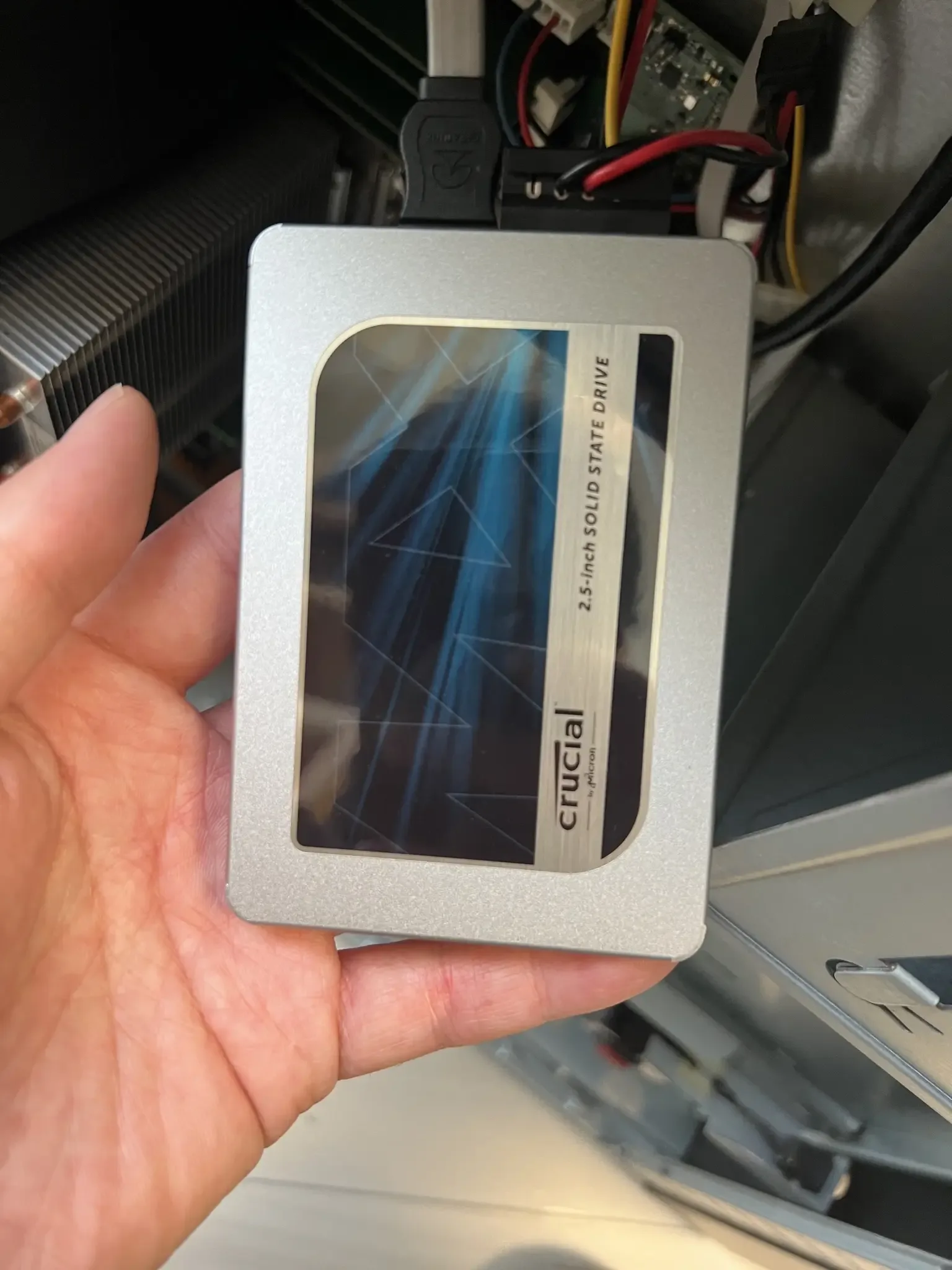
Crucial SSD 1000GB MX500
PS4で使っていたCrucialの1TB SSDがあったので、これにUbuntuをインストールすることに。
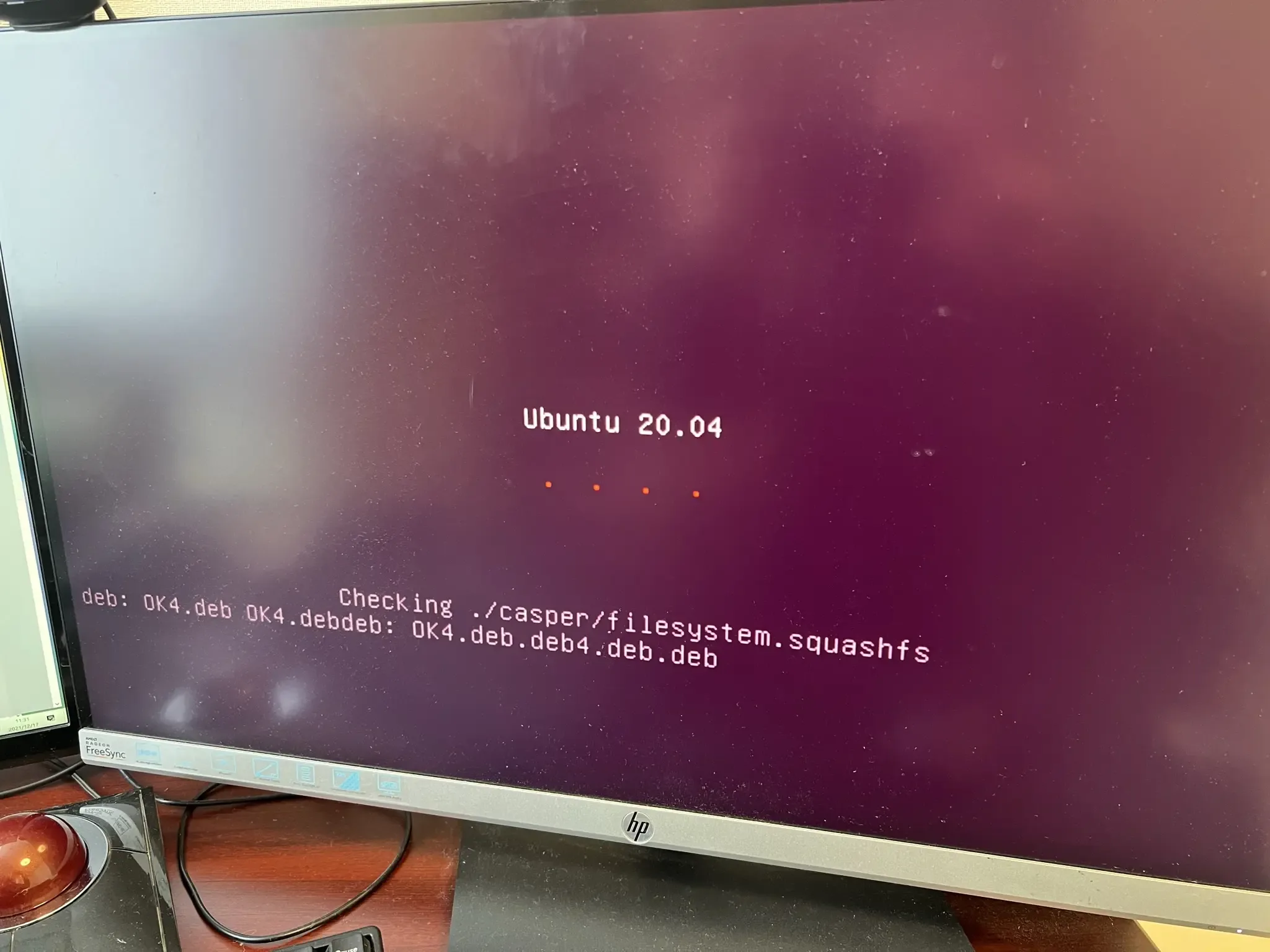
Live USBでUbuntuを起動
ちゃんと画面が写ることが確認できたので、USBメモリにインストールしたUbuntuでLive起動してSafe GraphicsモードでSSDにインストールします。
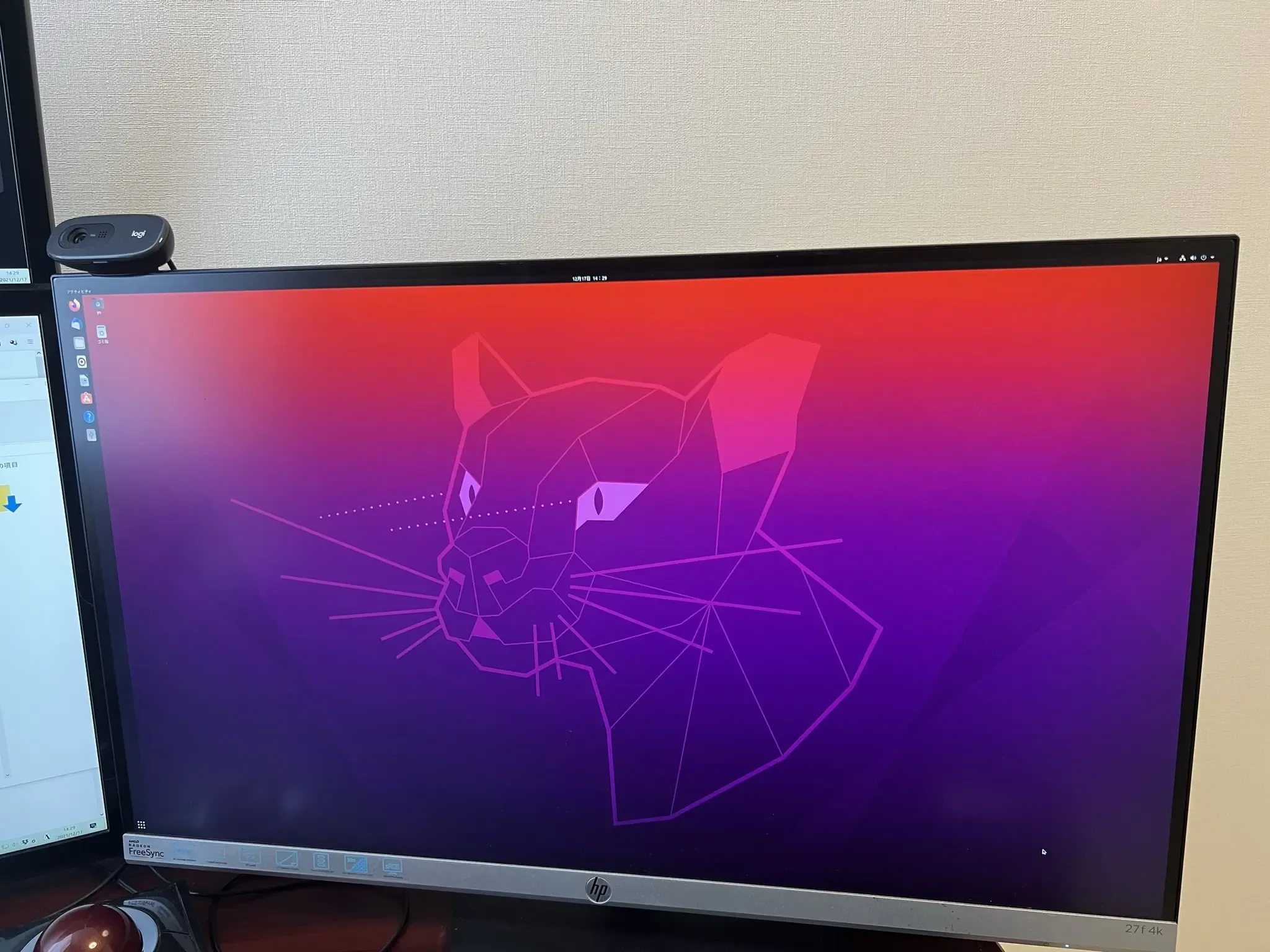
Ubuntu デスクトップ 20.04 LTS
ここからNVIDIA GPUドライバのインストールを進めます。コマンドラインやrootでのインストールを試しましたが、ubuntu-drivers devicesでGPUにあったドライバをインストールできると見つけたのですが、NVIDIAのリポジトリからうまくドライバが入りませんでした。
そのため、デスクトップ環境のソフトウェアとアップデートからドライバをインストールしています。
- Safe GraphicsでUbuntuをインストールしたら、Live USBを取り外して再起動をします
- 再起動後のBIOS→Ubuntu起動直後のカーソルが出た瞬間にESCを押してリカバリーモードで起動させます。
- 「設定」→「ソフトウェアとアップデート」→「追加のドライバー」で推奨ドライバを自動検索。GPUにあった最新ドライバを選択してインストールが完了です。
ここまではすんなり進めたのですが、ファイルサーバとリモートデスクトップで使う想定でセットアップを進めていたところ、VNCの構築が手間取りました。VNCサーバをインストールして設定をいじっていると、画面が真っ黒になって表示されない問題が頻発。
どうやってもVNC周りの解決ができなかったため、Ubuntuを再インストールさせ、VNCの代わりにChromeリモートデスクトップを設定しました。
画面共有をしたいだけなら、VNCサーバを入れるよりChromeリモートデスクトップが簡単で使い勝手めちゃくちゃいいのでおすすめです。
やっと環境が整ったので、NginxとWebDAV、SSLを設定して常用できる準備を進めます。
サーバが注文翌日に到着するものの、グラフィック出力ができないためGPUを購入先日購入したXeonサーバが、翌日には自宅に到着しました。素早い対応でありがたい。感謝。スペックはこちらの通り。 型番 富士通 PRIMERGY TX1330 M2 CPU Xeon E3...
自宅サーバを作りたくなって、Xeonサーバを3万円で購入ブログはじめるとサーバを自分で作りたくなってきます。 このブログはさくらインターネットのレンタルサーバを借りて発信しているんですけど、スタンダードレベルのサーバって反応が遅いんですよね。 これに嫌気がさしてVPSや海外のサーバを...
向いていない人・買い替えなくてよい人
現在の機器や設定で同じ用途を満たせている人には、買い替えや構成変更は向いていません。製品仕様やOSの手順は公開当時から変わっているため、最新情報はメーカーや公式ドキュメントで確認してください。