4Kトリプルディスプレイをリモートワークで使って感じたメリット
Windowsデスクトップへ4Kディスプレイを3台接続し、リモートワークで使った実体験から、作業領域の広さと設置時の注意点をまとめます。
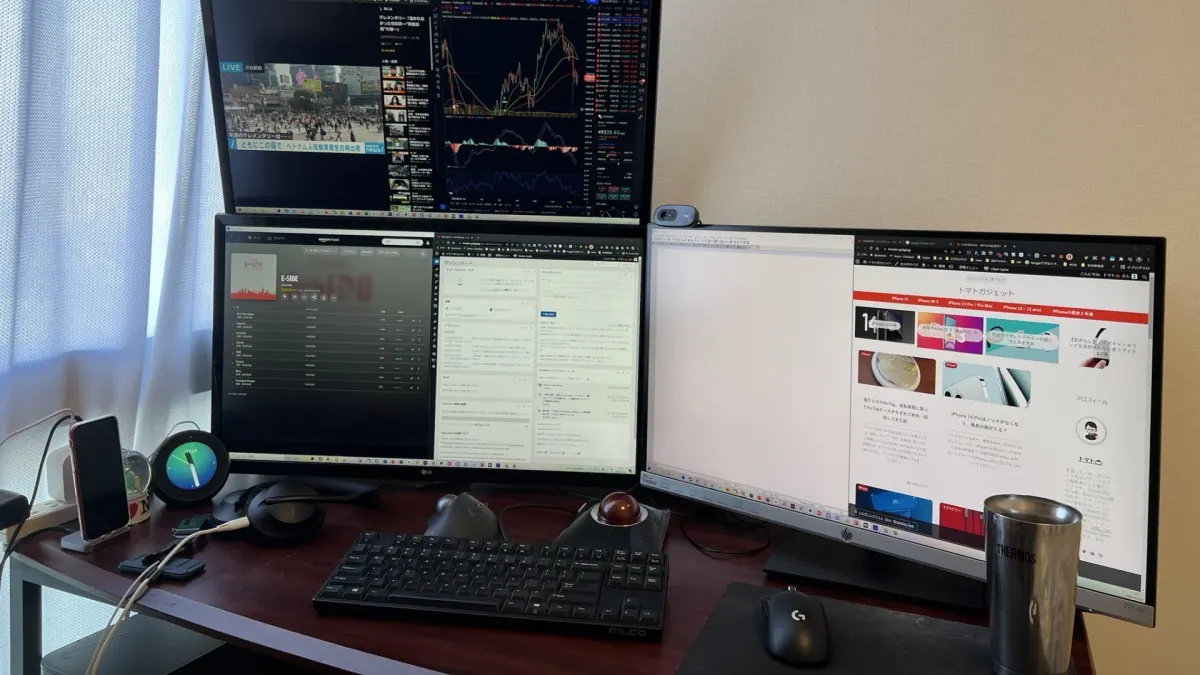

まだシングルディスプレイですか?
と、イケハヤさん並の煽りを入れながらも便利だと感じたマルチディスプレイ環境。
いま僕の環境はWindowsデスクトップに4Kディスプレイを3つ繋げて使っています。MacでもThunderboltにUSB-Cを挿せばすぐ使えます。
会社員だったころから、一つのディスプレイでは足りず、自費で買っては勝手にマルチディスプレイ環境を作っていました。(この環境のおかげか、他人の数倍早く仕事が終わるのでスピード感ある出世は楽しかったです)
マルチディスプレイの魅力
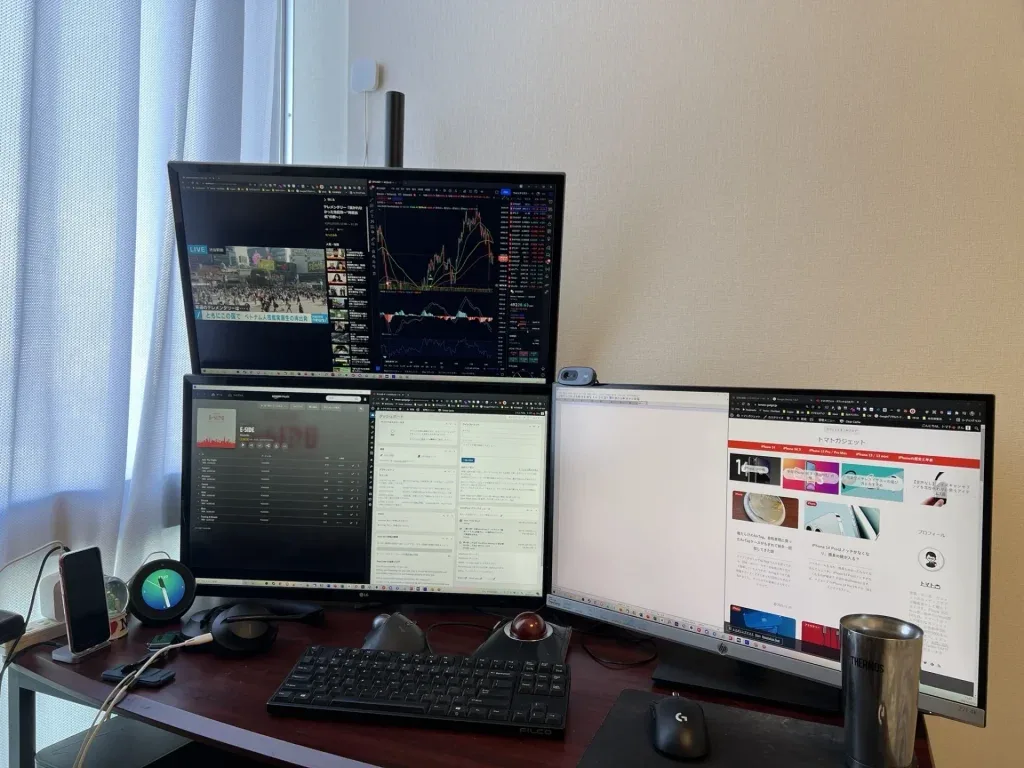
トリプルディスプレイの作業環境
この情報化社会の中でどれだけ効率的に情報を取捨選択するかというのは、年々増しているように思います。
情報に触れすぎてパンクしそうになることがしばしばある中でも、大量の情報の中から自分にとって必要な情報を見つけ出さなければ物事は進みません。
仕事をするときも、ブラウザを開きながらSlackとエクセル・ワードに情報を打ち込みつつ、人の顔を見ながら(時には見ないまま)ビデオ会議するなんていうのは当たり前ですよね。この時点でウィンドウは4つ画面にあるはずです。
シングルディスプレイでは2つ画面を左右に開いていればまぁいいほうでしょうか。4つのウィンドウを開きながらなんて仮想デスクトップ使いながらくらいしかできません。
対人仕事ではないときの方がマルチディスプレイの効率性は増します。エンジニアであれば参考情報を開きながら、コード書く。ブログでも、WordPressに書きながら、参考サイトを読む。
広大な表示領域を手に入れられれば、それだけで効率が増すんです。
快適なパソコン環境にはどんどん投資したほうがいい
今のPC/Macは性能が頭打ちになっているくらい高性能化しました。そんな時代に、CPU・メモリ・ストレージが遅い環境で仕事をするのはナンセンスだと思っています。遅いパソコンで、仕事を遅く終わらせるような思考のことです。
ディスプレイも似たようなもので、マルチディスプレイ環境をたった1万円投資して作れば、1万円以上のリターンを得られるというのが納得できたらいますぐ買ってもらいたいくらいです。時間は有限なのです。
購入したディスプレイ
買ったのはLGの27UD58-Bと、hpの27f4kの4Kモニターです。

LG27UD58-Bを2台
hpは週末セール銘打ってだいぶ安い値段で購入できるタイミングがあるので、4Kディスプレイやパソコンが欲しいときにはチェックしていると運良く買えると思います。
ディスプレイはLG製品を買うことが多いんだけど、一度も壊れたことがないのでけっこう信頼を持っていることと、値段の割に質がいいですね。
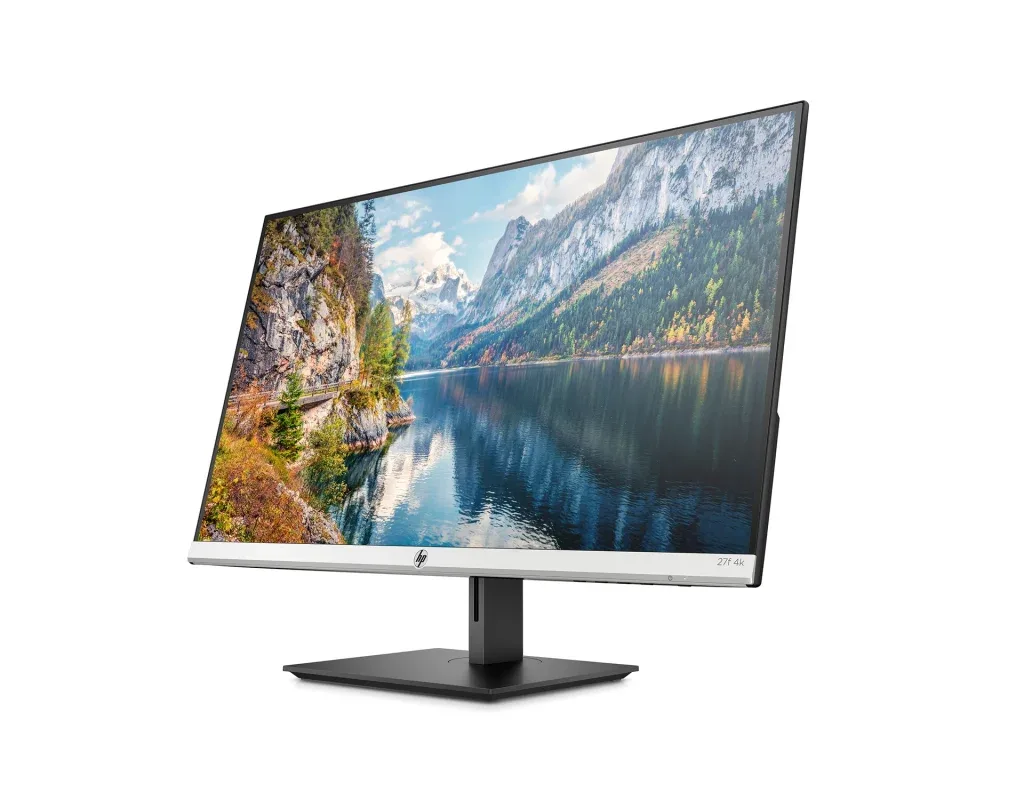
hpの27f4k
マルチディスプレイの設定(Windows 10)
マルチディスプレイ環境は、ディスプレイをパソコンと繋げれば基本的に表示されるものですが、画面の位置を自分の好きなように設定することができます。
メインマシンがWindows 10なので、こちらの設定方法を紹介します。

Windowsのマルチディスプレイ設定
- パソコンにHDMIかDisplay Portで接続
- 接続後、Windowsのシステム設定からディスプレイを選択
- ディスプレイの識別と検出を使って、自分の好きな位置へ移動させる
- 必要であれば解像度を上げる、下げる
これでディスプレイの設定は完了です。
ディスプレイが検出されない場合は、ケーブル接続がうまくいっていないか、Windowsで検出をすると表示されることが多いので、一度電源周りや接続を見直してみるといいと思います。
3画面で満足してるんだけど、ぽっかりあいた右上に追加して4画面にしようか悩む…
向いていない人・買い替えなくてよい人
現在の機器や設定で同じ用途を満たせている人には、買い替えや構成変更は向いていません。製品仕様やOSの手順は公開当時から変わっているため、最新情報はメーカーや公式ドキュメントで確認してください。